
Ein Produkt von LeonLab · Dokumentenverarbeitung
SCFold.
Dokumente lesen.
Inhalte weiterverwenden.
Aus PDFs, Scans und Fotos werden bearbeitbare Inhalte. SCFold erkennt Texte, Tabellen und Werte, unterstützt ihre Korrektur und erstellt eine klare Dokumentfassung sowie strukturierte Daten.
Ohne Konto ausprobieren
PDF & JSON
API · Telegram · WordPress
SCFold · Ergebnis
Beispiel · Rechnung
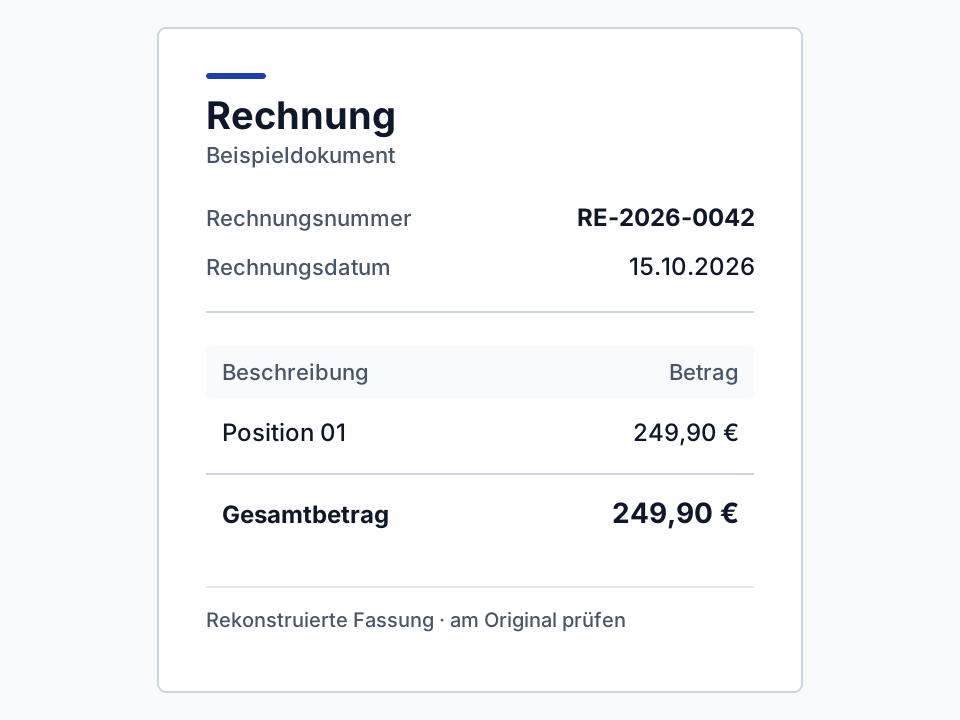
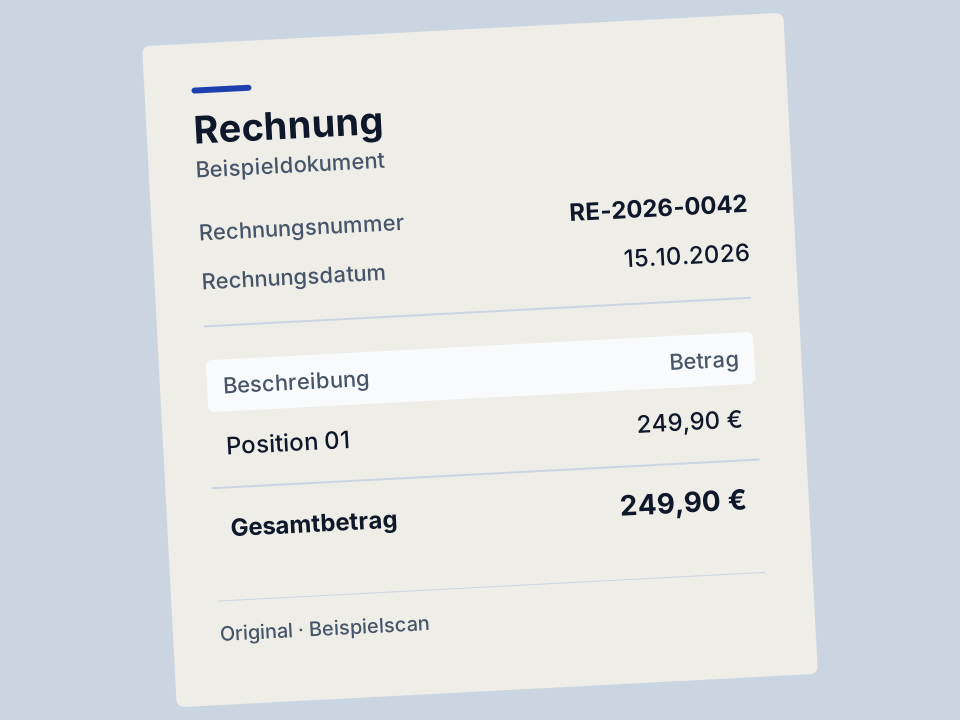
Erkannte Felder
Beispiel · Rechnung
| Feld | Wert |
|---|---|
| Rechnungsnummer | RE-2026-0042 |
| Rechnungsdatum | 15.10.2026 |
| Gesamtbetrag | 249,90 € |
| Kundennummer | Nicht erkannt |
Eigene Felder festlegen. Fehlende Werte bleiben null.
Projekt
Eigenprodukt von LeonLab
Aufgabe
Dokumente & Datenerfassung
Ausgabe
Klare Fassung & JSON
Anbindung
Web · API · Integrationen
Die Produktidee
Informationen erkennen.
Den Zusammenhang behalten.
Ein Scan ist schnell hochgeladen. Die eigentliche Arbeit beginnt danach: eine Nummer finden, eine Tabelle übernehmen, einen fehlerhaften Text korrigieren oder die Angaben in ein anderes System übertragen.
SCFold verbindet diese Schritte in einer Arbeitsfläche. Erkannte Inhalte bleiben ihrer Stelle im Dokument zugeordnet. Das Original steht zum Vergleich bereit; die neue Fassung und die Daten lassen sich getrennt weiterverwenden.
01
Dokument eingeben
PDF, PNG, JPEG oder UTF-8-Text hochladen, hineinziehen oder aus der Zwischenablage einfügen.
02
Inhalte lesen
Seiten und erkannte Bereiche vergleichen, nach Angaben suchen und einzelne Werte oder Bildausschnitte übernehmen.
03
Fassung bearbeiten
Text und Tabellen korrigieren, Bildhintergründe auswählen und die neue Seitenansicht prüfen.
04
Ergebnis verwenden
Eine klare PDF herunterladen, eigene Ergebnisfelder als JSON abrufen oder angebundene Anwendungen versorgen.
Die Arbeitsfläche
Vom erkannten Bereich
zur brauchbaren Fassung.
Drei Aufgaben greifen ineinander: Informationen finden, Inhalte korrigieren und das passende Ausgabeformat wählen.
SCFold · Dokumentenablauf
Original & Bearbeitung verbunden
Arbeitsschritt wählen
Lesen
Das Original im Blick.
Die Seitenvorschau und die Liste erkannter Bereiche gehören zusammen. Die Suche führt zu Fundstellen; Texte, Feldwerte und Bildausschnitte können gezielt übernommen werden.
Zuordnung statt bloßem Volltext
Ein gefundener Feldname ist noch nicht sein Wert. SCFold zeigt die zugehörigen Inhalte und ihre Position, damit mehrdeutige Stellen überprüfbar bleiben.
Bearbeiten
Eine klare Fassung erstellen.
Unter „Klar erstellen“ lassen sich Texte und Tabellenzellen bearbeiten. Für Bilder stehen Original, weißer und transparenter Papierhintergrund zur Wahl. Schrift und Layout werden angenähert.
Korrekturen sichtbar halten
Leere oder zu lange Texte werden markiert. Änderungen werden nach einer Tipp-Pause gespeichert. Die Vorschau hilft, Inhalte vor dem Download zu kontrollieren.
Exportieren
PDF für Menschen. JSON für Systeme.
Die klare PDF verwendet die gespeicherte Bearbeitung. Für die Datenweitergabe stehen eigene Ergebnisfelder und die vollständige Analyse zur Verfügung; das Original bleibt separat erreichbar.
Gespeicherte Fassung zählt
Vor dem PDF-Download werden offene Änderungen gespeichert. Schlägt das fehl, kann nur eine zuvor gespeicherte Fassung ausgegeben werden. Unvollständige Bereiche erfordern eine bewusste Entscheidung.
Im eigenen Konto
Dokumente behalten.
Änderungen nachvollziehen.
Mit bestätigtem Konto wird aus einer einzelnen Analyse ein wieder aufrufbares Dokument mit eigenen Ausgabefeldern und Versionsverlauf.
Dokumentarchiv
Dokumente und gespeicherte Korrekturen später wieder öffnen. Originalanalyse und frühere Bearbeitungen bleiben im Verlauf vergleichbar. Historische Fassungen sind schreibgeschützt.
Eigene Ergebnisfelder
Bis zu 50 gewünschte Schlüssel mit Bedeutung und Aliasnamen festlegen. Nicht gefundene Werte erscheinen als null; Belege führen zur passenden Dokumentstelle.
Erneut verarbeiten
Eine neue Extraktion kann das aktuelle Feldprofil und gespeicherte Korrekturen verwenden. Eine erneute vollständige Analyse beginnt beim Original. Frühere Ergebnisse bleiben nachvollziehbar.
Für eigene Anwendungen
Dokument rein.
Definierte Felder zurück.
Die Kunden-API verbindet die Dokumentverarbeitung mit eigenen Programmen. Ein bestätigtes Konto und ein persönlicher API-Schlüssel steuern den Zugriff.
01
Quelle senden
Eine PNG-, JPEG- oder PDF-Datei hochladen oder über eine öffentliche URL übergeben. ZIP-Dateien bündeln mehrere Bilder zu einem Hintergrundauftrag.
02
Ergebnis abrufen
Einzeldateien liefern direkt ein Ergebnis. Für ZIP-Aufträge stehen Status und Ergebnisse je Datei bereit, einschließlich möglicher Teilfehler.
03
Daten übernehmen
Eigene Feldnamen als JSON verwenden oder die vollständige Analyse ergänzen. Webhooks können Ergebnisse zusätzlich an eine konfigurierte Anwendung zustellen.
Ergebnisfelder sind vorgegeben: erkannte Werte bleiben Strings, fehlende Werte sind JSON-null. Ein technischer Analysefehler wird gesondert ausgewiesen. Die API-Antwort bleibt auch verfügbar, wenn eine Webhook-Zustellung scheitert.
Weitere Zugänge
Dort arbeiten,
wo Dokumente ankommen.
Neben der Weboberfläche gibt es dokumentierte Wege für Bildnachrichten und die WordPress-Mediathek.
Telegram
Bilder im privaten Chat an scfoldbot senden. Als Antwort stehen ein Ergebnislink oder ein klares Bild zur Wahl. Eine Kontoverbindung übernimmt eigene Ergebnisfelder und speichert neue Ergebnisse im Archiv.
Für Gäste gelten zeitlich begrenzte private Links. Bearbeitung und Archivspeicherung benötigen die Kontoverbindung.
WordPress-Plugin
Ausgewählte PNG- oder JPEG-Bilder aus der Mediathek an SCFold senden. Das Original bleibt erhalten; das rekonstruierte Klar-Bild wird als zusätzliches Medium gespeichert. Feldwerte und beide Medienlinks stehen im Plugin bereit.
Die Verbindung nutzt Kunden-API und Webhook. Erforderlich sind WordPress ab 6.4, PHP ab 8.1, HTTPS und funktionierendes WP-Cron.
Ergebnisprüfung
Erkennung unterstützt.
Das Original bleibt Maßstab.
Zahlen, Namen, Unterschriften und wichtige Angaben gehören vor der Weitergabe geprüft. Auch eine neu gesetzte Seite kann vom Original abweichen. Bildbereinigung und Fotokorrektur helfen je nach Vorlage unterschiedlich.
SCFold macht problematische Bereiche sichtbar und bietet Korrekturwege. Die klare Fassung ist eine rekonstruierte Darstellung; ein erfolgreicher Download bestätigt nicht die Richtigkeit aller Inhalte.
Dateien & Umfang
Web-Uploads: PDF, PNG, JPEG und UTF-8-TXT bis 2.000.000 Bytes und zehn Seiten. Die API verarbeitet Einzelbilder und PDFs sowie ZIPs mit Bildern; für ZIPs gelten eigene Grenzen.
Demo & Aufbewahrung
Die öffentliche Vorschau ist sitzungsgebunden und eine Stunde verfügbar. Das Demoarchiv folgt der Frist auf der Uploadseite, standardmäßig 30 Tage. Demo-Dokumente können berechtigte Administratoren einsehen.
Konto & Zugriff
Neue Konten bestätigen ihre E-Mail-Adresse. Kontodokumente bleiben bis zur bewussten Löschung erhalten. API-Schlüssel lassen sich widerrufen; Geheimnisse gehören in die eigene Serveranwendung.
Alle neun Wiki-Kapitel
Einsteigen. Nachlesen. Anbinden.
Die Projektseite zeigt den Zusammenhang. In der SCFold-Dokumentation stehen die konkreten Bedienwege, technischen Beispiele und aktuellen Grenzen.
Dokument hochladen & lesen
Dateien eingeben, Fundstellen finden und Werte übernehmen.
Bearbeiten & herunterladen
Texte, Tabellen und Bilder korrigieren; PDF und JSON ausgeben.
Grundlage dieser Projektvorstellung: die vollständige öffentliche SCFold-Wiki, gelesen am 15. Oktober 2026.
Häufige Fragen
Vor dem ersten Dokument.
Brauche ich ein Konto?
Die Web-Demo ist ohne Anmeldung erreichbar. Für ein dauerhaftes Dokumentarchiv, eigene Ausgabefelder und API-Schlüssel brauchst du ein bestätigtes Konto. Beachte vor dem Upload den Datenhinweis der Demo.
Ist die klare PDF eine exakte Kopie?
SCFold setzt erkannte Inhalte neu. Schrift und Layout werden angenähert. Vergleiche die Ausgabe mit dem Original, besonders bei Tabellen, Zahlen, Logos und Unterschriften.
Kann ich meine eigenen Datenfelder vorgeben?
Ja. Im Konto lassen sich die gewünschten Ergebnisfelder definieren. Neue Analysen geben die gespeicherten Schlüssel zurück; nicht sicher gefundene Werte bleiben null. Vorhandene Ergebnisse ändern sich dadurch nicht automatisch.
Welche Wege gibt es für eine Integration?
Die Kunden-API verarbeitet Einzeldateien, öffentliche URLs und ZIPs mit Bildern. Webhooks können Ergebnisse zustellen. Für Telegram und WordPress stehen eigene dokumentierte Integrationen bereit.
Was passiert bei Fehlern?
Fehlgeschlagene Analysen und Zustellungen zeigen ihren Status. Bereits gespeicherte Ergebnisse bleiben bei einem Zustellfehler verfügbar. Die Hilfe beschreibt Schritte für Upload-, Speicher- und Downloadprobleme.
Dokumente im Unternehmen
Von manueller Erfassung
zum verbundenen Prozess.
Welche Dokumente kommen an, welche Angaben brauchen Sie und in welchem System sollen sie landen? LeonLab entwickelt die passende Verbindung zwischen Erkennung, Prüfung und Weiterverarbeitung.
Ihr Vorhaben mit LeonLab
Dokumententypen, gewünschte Felder und vorhandene Systeme geben den Einstieg vor. Eine Nachricht genügt, um den Umfang gemeinsam zu klären.